Webサイト
任意のカテゴリを作成し、チャットボットに学習させたいWebサイトを追加して同期します。
■手順
カテゴリ追加
学習データを分類・整理するためにカテゴリを作成します。
カテゴリの追加方法については、こちら を参照してください。
Webサイトの追加
チャットボットに学習させたいWebサイトを追加します。
追加方法
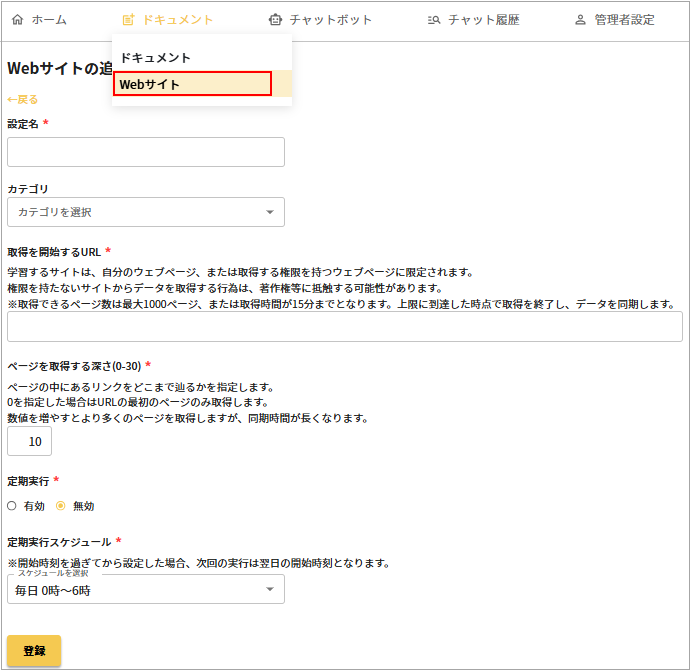
①「ドキュメント」メニューから「Webサイト」を開きます。
②「Webサイト追加」をクリックし、以下の項目を設定して「登録」をクリックします。
- 設定名
- カテゴリ
- 取得を開始するURL(※1)
- ページを取得する深さ(0-30)
- 定期実行(※2)
- 定期実行スケジュール(※2)
※「カテゴリ」以外の項目はすべて必須です。
③ Webサイト一覧に追加した設定名が表示されれば、登録は完了です。
| 項目名 | 説明 |
| 設定名 | 設定するWebサイトのタイトルを入力します。ここで入力した設定名は、Webサイト一覧に表示されます。(最大255バイト) |
| カテゴリ | カテゴリ追加で作成したカテゴリを選択します。 |
| 取得を開始するURL | 学習を開始するWebサイトのURLを指定します。
※ 取得可能なページ数は最大1,000ページ、または取得時間は最大15分です。上限に到達した時点で処理は終了し、それまでに取得したページが同期されます。
Webサイトの登録可能数は、ご契約のプランによって異なります。 |
| ページを取得する深さ(0-30) | Webサイトの情報取得の深さを指定します。深さは0~30の範囲で指定することができます。
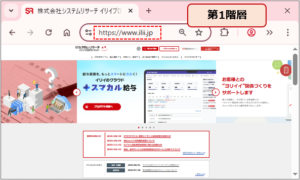
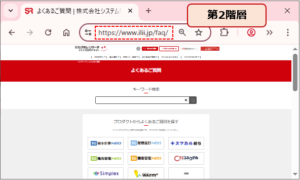
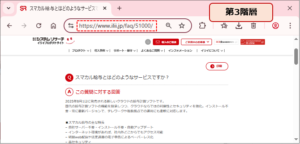
(例)株式会社システムリサーチ イリイプロダクトサイト ホームページの場合 深さ 0:指定URLのみ(イリイプロダクトサイト「https://www.ilii.jp/」)
深さ 1:リンク先まで(イリイプロダクトのよくあるご質問「https://www.ilii.jp/faq/」)
深さ 2:さらにその先まで(よくあるご質問のQAページ「https://www.ilii.jp/faq/51000/」)
|
| 定期実行 | 定期実行の有無を指定します。
・有効:定期的に指定しているWebサイトからデータを取得・収集し、学習データを自動更新します。 ・無効:定期実行は行われません。手動での更新が必要です。
「定期実行」機能の有無や、設定可能な定期実行数は、ご契約のプランによって異なります。 |
| 定期実行スケジュール | 定期実行を「有効」に設定した場合、以下のスケジュールから選択できます。
スケジュール選択: ・毎日 0時~6時 設定されたスケジュールに従って、Webサイトの情報が同期され、学習データが自動更新されます。 ※開始時刻を過ぎてから定期実行の設定(追加・変更)を行った場合、当日は実行されず、翌日以降に選択したスケジュールで実行されます。 |
変更方法
追加したWebサイトを変更する場合は、以下の手順に沿って操作します。
①「ドキュメント」メニューの「Webサイト」を開きます。
② Webサイト一覧に表示されているWebサイト名をクリックします。
③「設定を変更」をクリックし、内容を変更して「更新」をクリックします。
削除方法
追加したWebサイトを削除する場合は、以下の手順に沿って削除します。
①「ドキュメント」メニューの「Webサイト」を開きます。
② Webサイト一覧に表示されている対象のWebサイトの「削除アイコン( )」をクリックします。
③「Webサイトの削除確認」のダイアログが表示されますので、「削除」をクリックしてください。
④「Webサイトの削除が完了しました」と表示されれば、削除は完了です。
Webサイトの同期
追加したWebサイトを、チャットボットの学習データとして同期します。
※「定期実行」を「有効」にしている場合は、次回以降の定期実行時に自動的に同期されます。
また、定期実行が有効な場合でも、手動で同期を行うことができます。
①「ドキュメント」メニューの「Webサイト」を開きます。
② Webサイト一覧から、同期したいサイトの「同期アイコン( )」をクリックします。
③「Webサイトの同期確認」のダイアログが表示されますので、「同期」をクリックしてください。
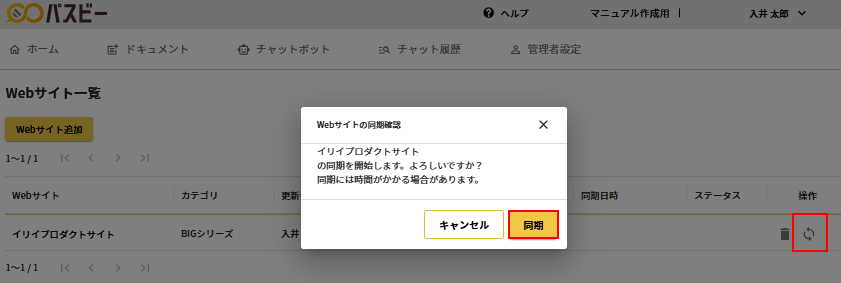
④「Webサイトの同期を開始しました」と表示され、同期が開始されます。
ステータスが「同期中」から「同期済み」に変われば同期完了です。
 同期時の注意事項
・ 同期には時間がかかる場合があります。
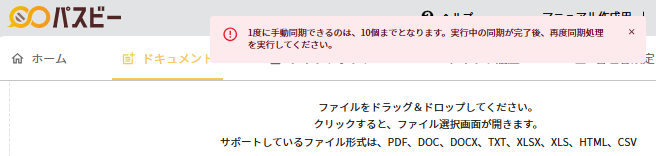
・ドキュメントおよびWebサイトは、あわせて一度に最大10個まで同時に同期できます。
11個以上を同時に同期した場合は、表示順の上から10個までが同期を開始します。
11個目以降は、先に開始したドキュメントまたはWebサイトの同期が完了するまで開始できません。
なお、その場合は「1度に手動同期できるのは、10個までとなります。実行中の同期が完了後、再度同期処理を実行してください。」と表示されます。