ユーザー情報
パスビーへログインするためのユーザーの追加・パスワード変更・削除を行うメニューになります。
※ユーザーの追加・パスワード変更・削除の操作は、ユーザー管理者の権限があるユーザーに限ります。
・ユーザーの追加
・ユーザーの編集
・ユーザーのパスワード変更
・ユーザーの削除
ユーザーの追加
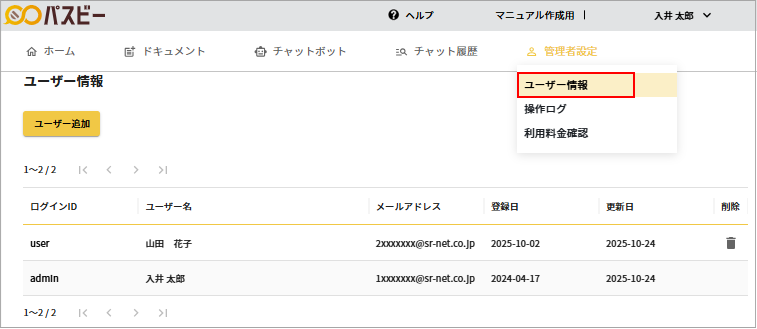
①「管理者設定」メニューから「ユーザー情報」をクリックします。
② 「ユーザー追加」をクリックし、新しいユーザー情報を入力して「登録」をクリックします。
③「ユーザーの登録に成功しました」と表示されれば、追加は完了です。
※ 追加されたユーザーは「ユーザー情報」に表示されます。
入力項目の説明
ユーザーの編集
①「管理者設定」メニューから「ユーザー情報」をクリックします。
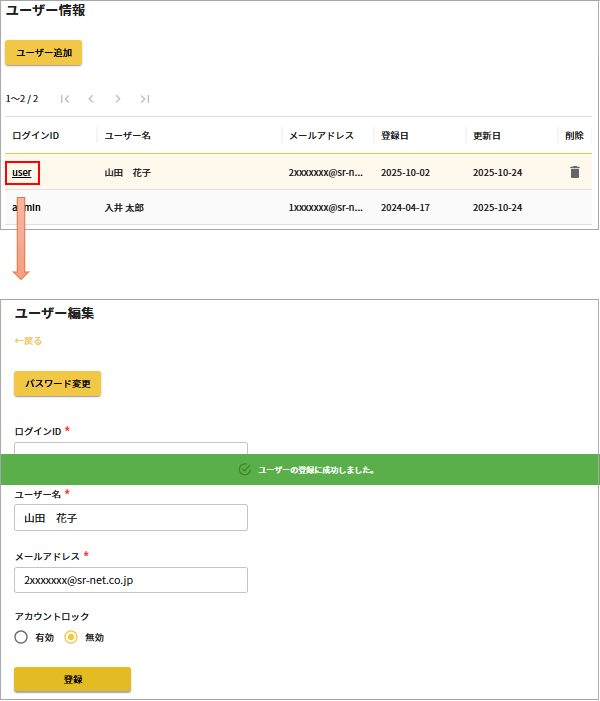
② ユーザー情報から対象ユーザーをクリックし、内容を修正して「登録」をクリックします。
③「ユーザーの登録に成功しました」と表示されれば、変更は完了です。
 アカウントロックについて
ユーザーのパスワード変更
①「管理者設定」メニューから「ユーザー情報」をクリックします。
② ユーザー情報から対象ユーザーをクリックします。
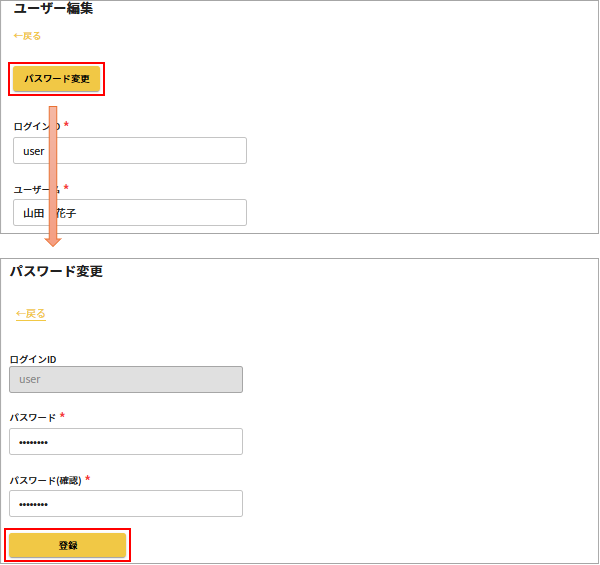
③「パスワード変更」をクリックし、新しいパスワードと確認用パスワードを入力して「登録」をクリックします。
④「パスワードの変更に成功しました」と表示されれば、変更は完了です。
※自動的に「ユーザー編集」画面に戻ります。
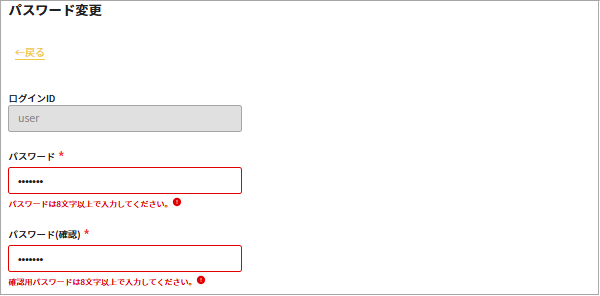
※パスワードは、半角英数で8文字以上の入力が必須です。8文字満の場合は、「パスワードは8文字以上で入力してください」という注意メッセージが表示されます。
ユーザーの削除
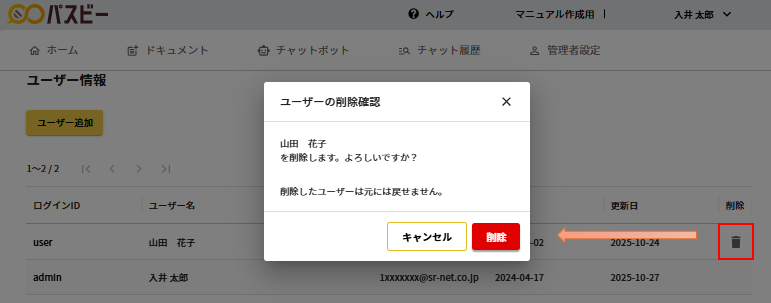
①「管理者設定」メニューから「ユーザー情報」をクリックします。
② ユーザー情報から対象ユーザーの削除アイコン( )をクリックします。
③ 削除確認ダイアログが表示されるので、「削除」をクリックします。
※「キャンセル」をクリックすると、削除処理は中断されます。
④「●●の情報を削除しました」と表示されれば、削除は完了です。