チャット履歴
チャットボットに質問された内容や、それに対するチャットボットの回答内容は、履歴として確認できます。
チャット履歴の確認
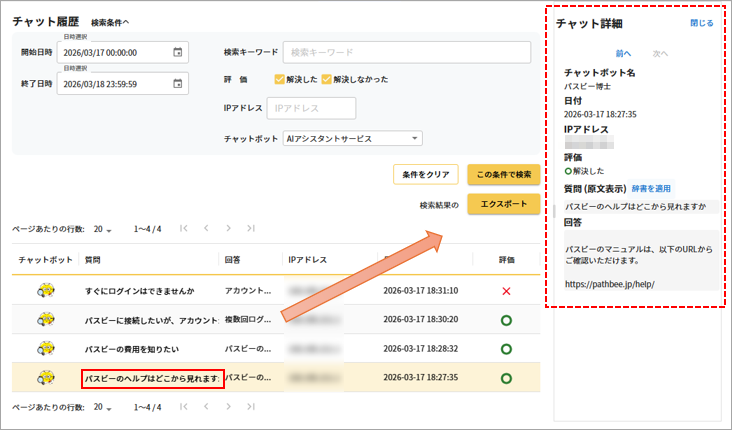
①「チャット履歴」メニューをクリックします。
② 条件を入力し、「この条件で検索」をクリックすると検索が開始されます。
検索に使用できる条件
| 項目名 | 説明 |
| 開始日時 | 開始日時を指定します(※ 最大直近60日まで) |
| 終了日時 | 終了日時を指定します(※ 最大直近60日まで) |
| 検索キーワード | 指定したワードをもとに、質問内容および回答内容から該当するチャットを抽出します。 また、辞書登録適用前の質問内容(原文)、辞書登録適用後の「単語」および「別名」のいずれでも検索できます。 |
| 評価 | 「解決した」「解決しなかった」にチェックを入れることで、該当する履歴を抽出します。
※ 評価ボタンが押されなかった履歴は、「-(未評価)」と表示されます。 |
| IPアドレス | 対象のIPアドレスを指定し、その履歴のみを抽出します。 |
| チャットボット | 対象のチャットボットを指定し、その履歴のみを抽出します。(※ 初期値は「すべて」)
※設定した検索条件をすべてクリアする場合は、「条件をクリア」をクリックしてください。 |
 チャット履歴の保存期間について
チャット履歴の保存期間は、ご契約のプランによって異なります。
詳しくは、料金プラン の内容をご確認ください。
検索結果に表示される項目の説明
※表示順は、各項目名(「チャットボット」「質問」「回答」「IPアドレス」「日付」「評価」)をクリックすることで変更できます。初期表示は「日付」の降順です。
| 項目名 | 説明 |
| チャットボット名 | チャットボットメニューの「基本設定」で設定したキャラクターアイコンが表示されます。 |
| 日付 | ユーザーが質問した日時が表示されます。 |
| IPアドレス | ユーザーのIPアドレスが表示されます。 |
| 評価 | ユーザーが押した評価ボタンの結果が表示されます。
・ユーザーが「解決した」ボタンを押した場合:「○」 |
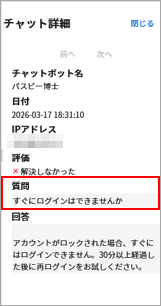
| 質問 | ユーザーが入力した質問内容が表示されます。
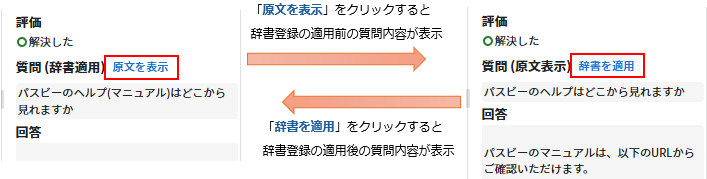
※ 質問内容(原文)をクリックすると、画面右側に「チャット詳細」が表示されます。 ※ 辞書登録が適用されている場合は、「質問(辞書適用)」と表示されます。
■「チャット詳細」画面の操作について ・「原文を表示」
※以下は、辞書登録を使用せずに質問された場合の表示例です。
|
| 回答 | チャットボットが返答した内容が表示されます。 |
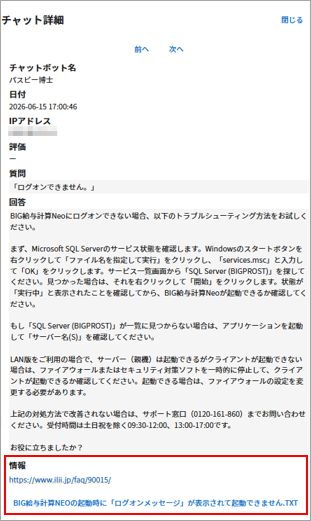
| 情報 | チャットボットが回答時に参照した情報(ドキュメントおよびWebサイト)が表示されます。
|
※ 表示順は、各項目名(「チャットボット」「質問」「回答」「IPアドレス」「日付」「評価」)をクリックすることで変更できます。初期表示は「日付」の降順です。
チャット履歴のエクスポート
検索結果は、CSV形式でエクスポートすることができます。
① 検索結果上部の「エクスポート」をクリックします。
② 検索条件に応じた結果が、CSV形式でダウンロードされます。
・ファイル名:「chat_history_yyyymmdd_hhmmss.csv」
・ファイル形式:CSVファイル(カンマ区切り形式)
・文字コード:UTF-8
・ヘッダ有無:あり
※ 保存先は、ブラウザで設定されている保存先に保存されます。
出力項目の説明
| 項目名 | 内容 |
| チャットボット名 | 「基本設定」で設定したチャットボット名が出力されます。 |
| 日時 | ユーザーが質問した日時が出力されます。 |
| IPアドレス | ユーザーのIPアドレスが出力されます。 |
| 質問 | ユーザーが入力した質問内容が出力されます。 ※辞書登録適用前の原文でエクスポートされます。 |
| 回答 | チャットボットの回答内容が出力されます。 |
| 評価 | ユーザーの評価結果が出力されます。
・ユーザーが「解決した」ボタンを押した場合:「○」 |
 エクスポート機能について
「エクスポート」機能の利用可否は、ご契約のプランによって異なります。
エクスポート機能が含まれていないプランでは、ボタンは表示されません。
詳しくは、料金プランの内容をご確認ください。