デザイン設定
チャットボットのデザインを設定します。
① チャットボットの追加画面で「デザイン設定」をクリックします。
② 以下の項目を設定します。
※背景色や文字色などの色に関する項目は、カラーコードを直接入力することもできます。
・チャット画面の表示位置
・チャット画面の大きさ
・ヘッダー
・日付
・チャット表示
・吹き出し(チャットボット)
・吹き出し(ユーザー)
・評価ボタン
・フローの選択肢
・フッター
・入力欄
・バナーの余白設定
・チャット画面の余白設定
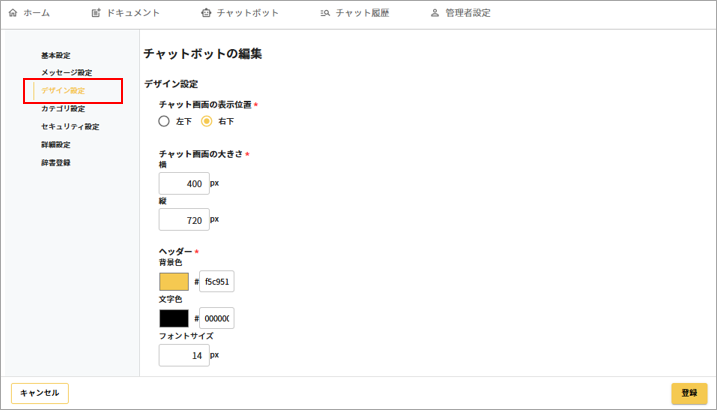
| 項目名 | 説明 |
| チャット画面の表示位置 | チャットボット画面の表示位置を指定します。「左下」または「右下」から選択できます。 |
| チャット画面の大きさ | チャットボットの画面サイズを指定します。初期値は、横400px × 縦720px です。 |
| ヘッダー | チャットボットのヘッダー部分のデザインを設定します。背景色、文字色、フォントサイズ(初期値:14ポイント)を指定できます。 |
| 日付 | チャット画面に表示される日付の背景色や文字色を指定できます。 |
| チャット表示 | チャット画面全体の背景色や文字色を指定できます。 |
| 吹き出し(チャットボット) | チャットボット側の吹き出しの枠線色、背景色、文字色、フォントサイズ(初期値:14ポイント)を指定できます。 |
| 吹き出し(ユーザー) | ユーザー側の吹き出しの枠線色、背景色、文字色、フォントサイズ(初期値:14ポイント)を指定できます。 |
| 評価ボタン | チャット画面に表示される評価ボタンの枠線色、背景色、文字色、カーソル時の背景色、ラベルを指定できます。 |
| フローの選択肢 | メッセージ設定(挨拶時・解決時・未解決にチャット画面へ表示するメッセージ)でフローを設定した場合、選択肢ボタンの枠線色、背景色、文字色、カーソル時の背景色を指定できます。 |
| フッター | チャットボットのフッター部分の背景色を設定します。 |
| 入力欄 | チャット画面の入力欄に関する各種デザインや動作を設定します。
以下の項目を指定することで、入力欄の見た目や動作をカスタマイズできます。 ・枠線色
「説明文」の初期値は「ここに質問を入力してください」です。この文言は、チャットボットとの対話を開始する前に、入力欄に表示される案内文(プレースホルダー)です。 |
| バナーの余白設定 | バナーの表示位置に余白が必要な場合に設定します。 |
| チャット画面の余白設定 | チャット画面全体の余白を設定できます。 |
 「説明文」の補足について
次は、「カテゴリ設定」に進みます。