ドキュメント
任意のカテゴリを作成し、チャットボットに学習させたいドキュメントをアップロードして同期させます。
■手順
カテゴリ追加
学習データを分類・整理するためにカテゴリを作成します。
カテゴリの追加方法については、こちら を参照してください。
ファイルのアップロード
学習データのドキュメントファイルをアップロードします。
対応しているファイル形式は以下のとおりです。
・ PDF形式
・ DOC形式
・ DOCX形式
・ TXT形式
・ XLSX形式
・ XLS形式
・ HTML形式
・ CSV形式
※ 対応していない形式のファイルをアップロードした場合は、「サポートされていないファイル形式が含まれています」とメッセージが表示されます。
 ファイル・ストレージ容量について
アップロード方法
※アップロードする際はいくつかの注意事項があります。詳細については、「アップロード時などの注意事項」を参照してください。
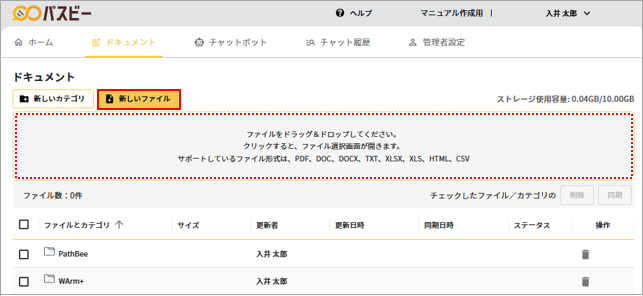
①「ドキュメント」メニューを開き、「新しいファイル」をクリックします。
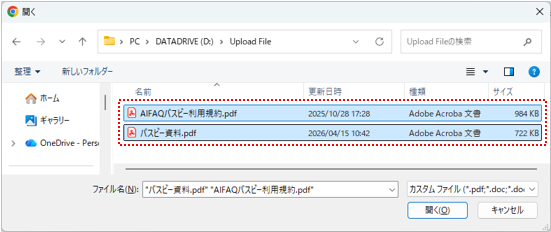
② ファイルをドラッグ&ドロップするか、「ファイルをドラッグ&ドロップしてください」と表示されている部分(点線赤枠部分)をクリックし、ファイルを選択して「開く」をクリックします。
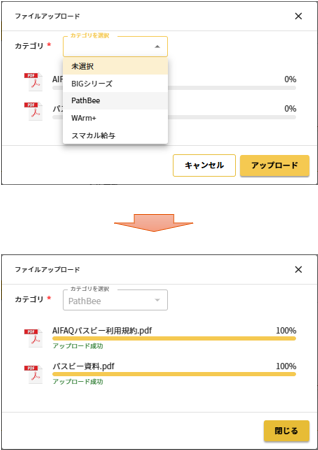
③ カテゴリを選択し、「アップロード」をクリックします。「アップロード成功」と表示されたら、「閉じる」をクリックします。
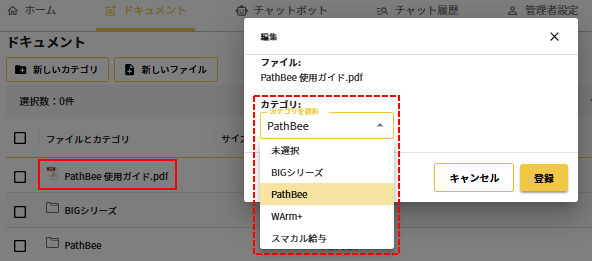
※カテゴリは、アップロード後(同期前)でも変更できます。変更する場合は、対象ファイルをクリックし、編集画面でカテゴリを選択して「登録」をクリックしてください。
 アップロード時などの注意事項
・アップロードできる数について
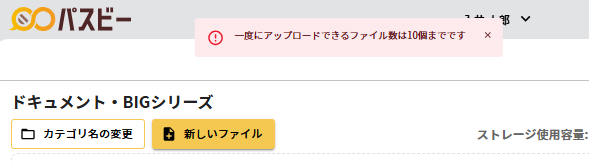
一度にアップロードできるファイル数は最大10個です。
11個以上のファイルを選択すると、「一度にアップロードできるファイル数は10個までです」とメッセージが表示されます
・既存ファイルの上書きについて
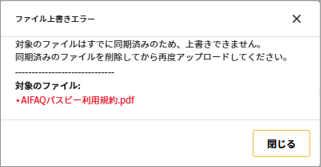
既に同期済みのファイルを上書きでアップロードすることをできません。
ファイル名を別名に変更してからアップロードするか、もしくは同期済みのファイルを削除してからアップロードしてください。
同期前のファイルの場合は上書きが可能です。
(メッセージ例)既に同期済みのファイルをアップロードした場合
アップロード済みファイルのダウンロード
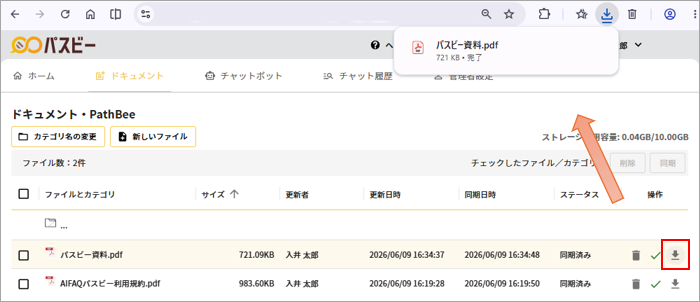
アップロードしたファイルをダウンロードする場合は、以下の手順に沿って操作します。
①「ドキュメント」メニューを開きます。
② 対象ファイルの「ダウンロードアイコン( )」をクリックします。
※ ダウンロードされたファイルは、お使いのブラウザで設定されている保存先に保存されます。
アップロード済みファイルの削除
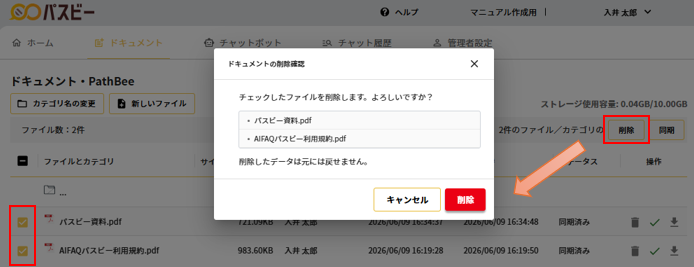
アップロードしたファイルを削除する場合は、以下の手順(一括削除・個別削除)に沿って削除します。
・一括削除する場合
① 左端にあるチェックボックス欄にチェックを付けます。(「ファイルとカテゴリ」の左側にあるチェックボックスにチェックを付けると、その配下にあるドキュメントファイルがすべて選択されます。)
② 画面右に表示されている「○件のファイル/カテゴリ」の「削除」ボタンをクリックします。
③ ドキュメントの削除確認画面が表示されますので、内容を確認し、問題なければ「削除」ボタンをクリックします。
④「ドキュメントの削除に成功しました」と表示されると削除完了です。
・個別削除する場合
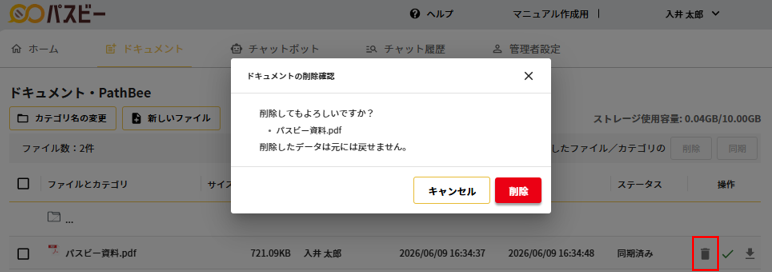
① 削除対象のファイルの操作欄にある「削除アイコン( )」をクリックします。
② ドキュメントの削除確認画面が表示されますので、内容を確認し、問題なければ「削除」ボタンをクリックします。
③「ドキュメントの削除に成功しました」と表示されると削除完了です。
ファイルの同期
※ドキュメントファイルを同期する際はいくつかの注意事項があります。詳細については、「同期時などの注意事項」を参照してください。
アップロードしたドキュメントファイルを、チャットボットの学習データとして同期します。
以下の手順(一括同期・個別同期)に沿って同期します。
・一括同期する場合
① 左端にあるチェックボックス欄にチェックを付けます。(「ファイルとカテゴリ」の左側にあるチェックボックスにチェックを付けると、その配下にあるドキュメントファイルがすべて選択されます。)
② 右に表示されている「○件のファイル/カテゴリ」の「同期」ボタンをクリックします。
③ ドキュメントの同期確認画面が表示されますので、内容を確認し、問題なければ「開始」ボタンをクリックします。
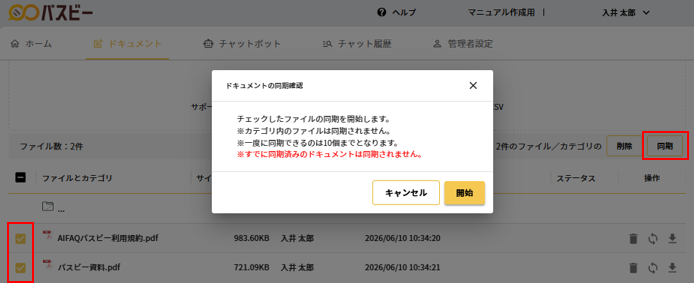
④ ステータスに「同期済み」と表示されれば同期完了です。
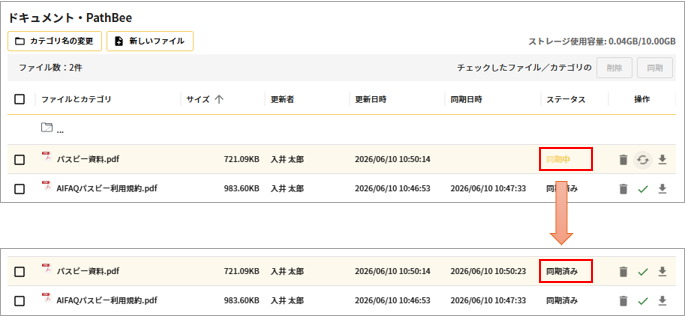
・個別同期する場合
① 同期対象のファイルの操作欄にある「同期アイコン( )」をクリックします。
② 同期が開始され、ステータスが「同期中」から同期済み」に変われば同期完了です。
同期時の注意事項
・ 同期には時間がかかる場合があります。
・ドキュメントおよびWebサイトは、あわせて一度に最大10個まで同時に同期できます。
11個以上を同時に同期した場合は、表示順の上から10個までが同期を開始します。
11個目以降は、先に開始したドキュメントまたはWebサイトの同期が完了するまで開始できません。
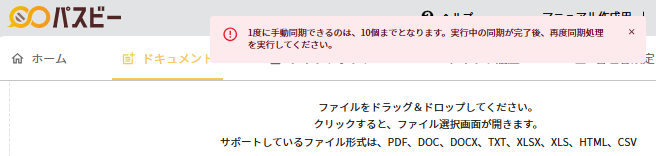
なお、その場合は「1度に手動同期できるのは、10個までとなります。実行中の同期が完了後、再度同期処理を実行してください。」と表示されます。
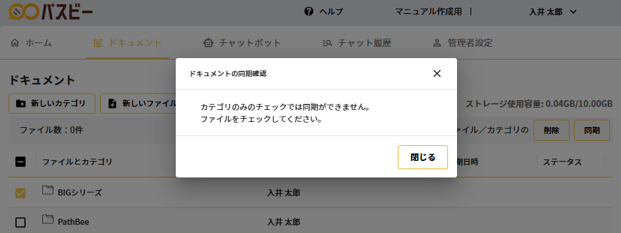
・ カテゴリ単位の一括同期はできません。ファイルごとに同期を行ってください。
「カテゴリのみのチェックでは同期ができません。ファイルをチェックしてください。」と表示されます。