基本設定
チャットボットのサービス名などの基本的な設定を行います。
① チャットボットの追加画面で「基本設定」をクリックします。
② 以下の項目を設定します。
・サービス名
・チャットボットの有効化
・バナー(※横幅サイズ変更可)
・ボットの名前
・アイコン
| 項目名 | 説明 |
| サービス名 | チャット画面上部に表示される「サービス名」を設定します。
例:「AIアシスタント エミリィさん」の場合 |
| チャットボットの有効化 | チャットボットの有効または無効を設定します。(初期値:「有効」)
・有効:チャットボットがWebサイト上で表示され、ユーザーとの対話が可能になります。 |
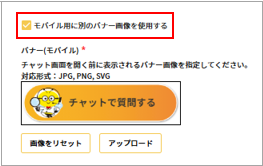
| バナー | チャット画面を開く前に表示されるバナー画像およびサイズを設定します。
◆対応している画像形式 ・JPG形式 「アップロード」をクリックし、使用するバナー画像を選択して「開く」をクリックしてください。 ※ 対応していない形式のファイルをアップロードした場合は、「サポートされていないファイル形式が含まれています」とメッセージが表示されます。 ◆バナー画像のサイズについて バナー画像サイズは、「デスクトップ」「モバイル」それぞれ個別に設定できます。未指定の場合は、アップロードした画像のサイズで表示されます。 |
| ボットの名前 | チャットボットの名前を入力します。 |
| アイコン | チャットボットのキャラクター画像を指定します。
◆対応している画像形式 ・JPG形式 「アップロード」をクリックし、使用するキャラクター画像を選択して「開く」をクリックしてください。 ※ 対応していない形式のファイルをアップロードした場合は、「サポートされていないファイル形式が含まれています」と表示されます。 |
次は、「メッセージ設定」に進みます。