メッセージ設定(フロー機能)
各種メッセージ(挨拶時、解決時、未解決時)の設定で「フロー」を選択すると、会話フロー(シナリオ型)を構成できます。
この設定により、あらかじめ設計した流れに沿って会話を進めることができ、会話内容が整理され、分かりやすくなります。また、回答精度の向上が期待できます。
■会話フロー設定の流れ
- フローデザイン画面を開く
- スタートステップを設定
- 新しいメッセージステップの追加
- ステップの紐づけ
- 設定したフローの適用
フローの設定方法
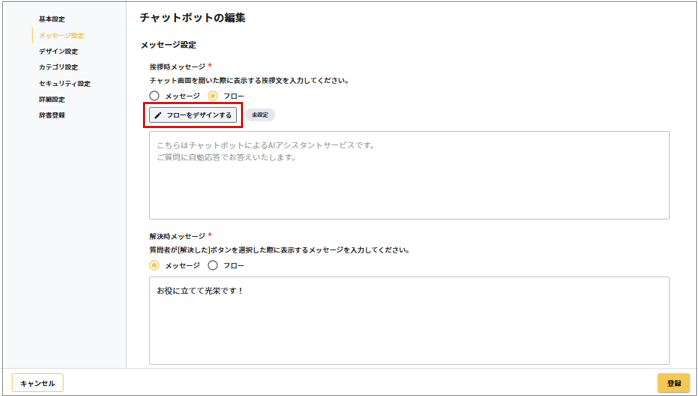
① チャットボットの編集画面で「メッセージ設定」をクリックします。
②「フロー」を選択し、「フローをデザインする」をクリックします。
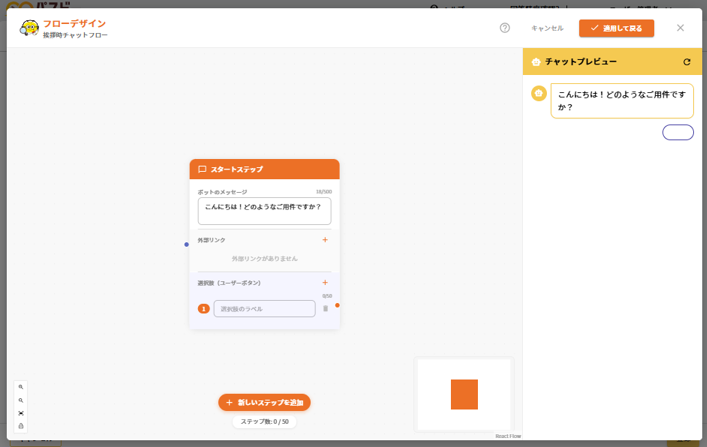
③ フローデザイン画面が表示されます。
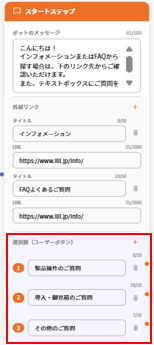
まずは「スタートステップ」から設定を始めます。ボットのメッセージや外部リンク、選択肢などを設定します。
| 項目名 | 説明 |
| ボットのメッセージ | チャットボット画面に表示するメッセージを設定します。
文字数は最大500文字です。 スタートステップの初期値は「こんにちは!どのようなご用件ですか?」です。 |
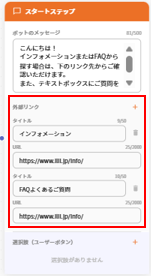
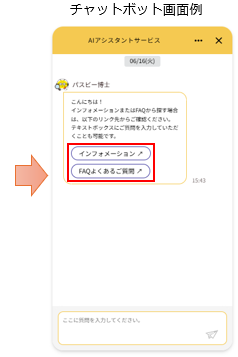
| 外部リンク | チャットボット画面に外部リンクを表示する場合に設定します。
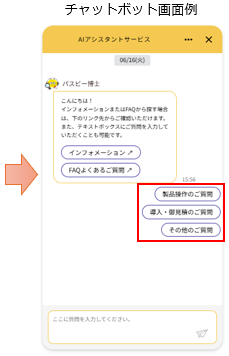
例:「インフォメーション」「FAQよくあるご質問」
|
| 選択肢(ユーザーボタン) | チャットボット画面に表示する選択肢を設定します。
例:複数の選択肢(ボタン)を設定した場合
|
④ スタートステップ以外にステップを追加する場合は、「新しいステップを追加」をクリックします。
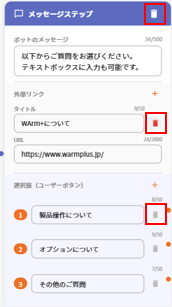
メッセージステップも、スタートステップと同様に、ボットのメッセージや外部リンクなどを設定します。
※ メッセージステップ・外部リンク・選択肢はいずれも共通で、「削除アイコン( )」をクリックすると該当箇所が削除されます。
※ 外部リンクおよび選択肢の「追加アイコン( )」をクリックすると、選択肢などの枠を追加できます。
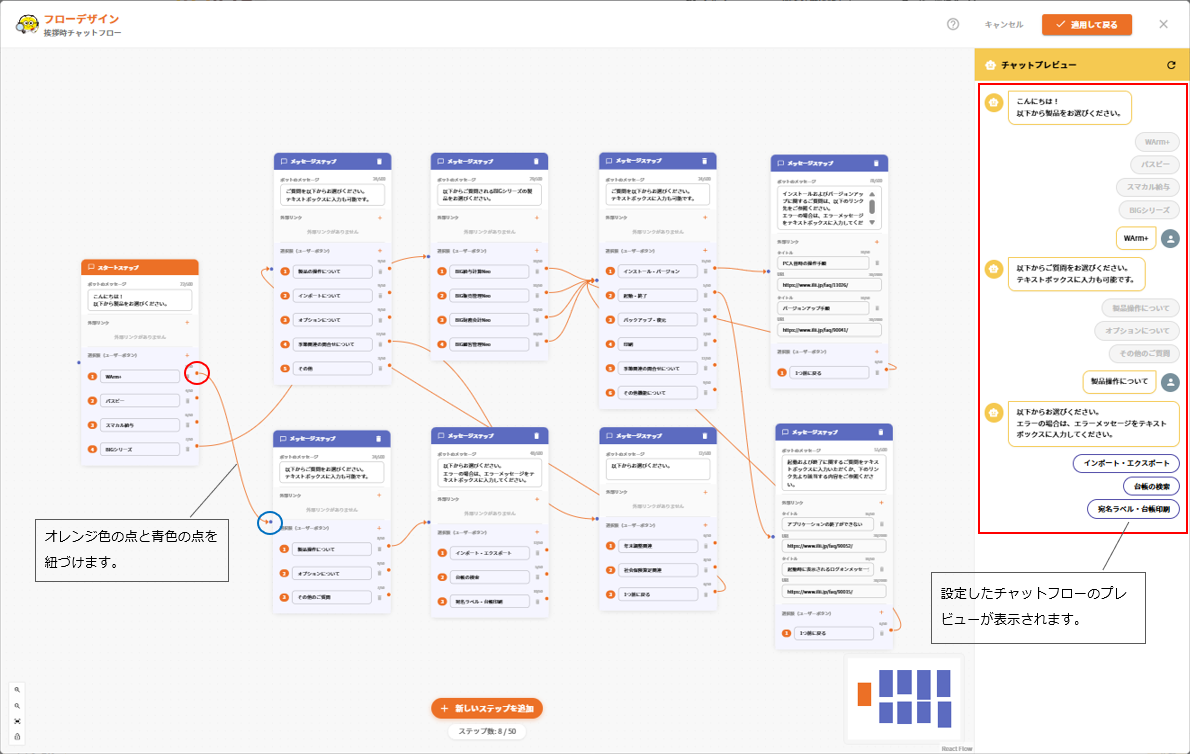
⑤ 複数のステップを紐づけします。
オレンジ色の点から青色の点へドラッグすると紐づけできます。設定内容は画面右側のチャットプレビューで確認できます。
⑥ フローを設定後、「適用して戻る」をクリックし、チャットボット編集画面(メッセージ設定)の「登録」ボタンをクリックします。