ドキュメント・Webサイトの設定
チャットボットに学習させるデータを追加・更新するためのメニューです。
・学習データとは
・カテゴリの追加
・カテゴリの変更
・カテゴリの削除
学習データとは
チャットボットが質問に対して適切な回答を行うためには、「学習データ」が必要です。
学習データとは、チャットボットが学習するための情報(ドキュメントやWebサイトの内容など)を指します。
これらの情報を多く取り込むことで、チャットボットの回答精度が向上し、より適切な回答ができるようになります。
任意のカテゴリを作成し、チャットボットに読み込ませたいドキュメントをアップロードして同期します。
対応しているファイル形式は以下のとおりです。
「PDF形式」「DOC形式」「DOCX形式」「TXT形式」「XLSX形式」「XLS形式」「HTML形式」「CSV形式」
任意のカテゴリを作成し、チャットボットに読み込ませたいWebサイトの情報を取得して同期します。
取得対象のURLの指定、ページの深さ(階層)、同期の定期実行の有無などを設定できます。
カテゴリの追加
カテゴリを追加することで、学習データを分類・整理することができます。
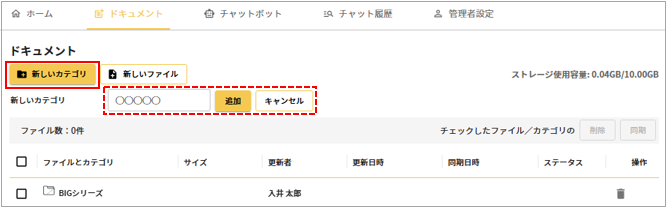
①「ドキュメント」メニューから「新しいカテゴリ」をクリックします。
② 新しいカテゴリ欄に名称を入力して「追加」ボタンをクリックします。
③「カテゴリの作成に成功しました」と表示されれば、追加は完了です。
※ カテゴリは「1階層」のみです。
※ カテゴリの重複登録はできません。
既に同じカテゴリが登録されている場合は、「すでに登録されているカテゴリです」とメッセージが表示されます。
カテゴリの変更
追加したカテゴリの名称を変更する場合は、以下の手順に沿って変更します。
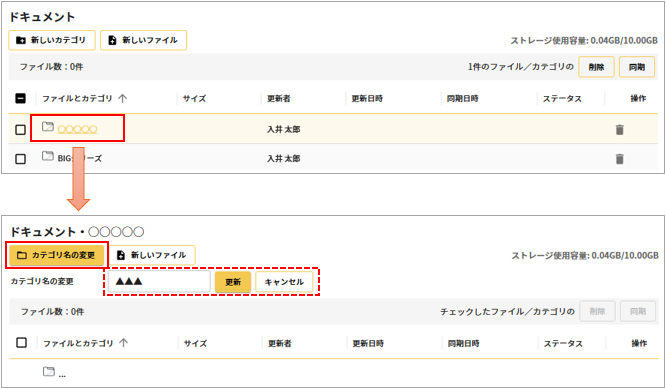
① 対象のカテゴリをクリックし、「カテゴリ名の変更」をクリックします。
② 新しいカテゴリ名を入力して、「更新」ボタンをクリックします。
③「カテゴリ名の変更に成功しました」と表示されれば、変更は完了です。
カテゴリの削除
カテゴリを削除する場合は、以下の手順(一括削除・個別削除)に沿って削除します。
・一括削除する場合
① 左側にあるチェックボックス欄にチェックを付けます。
② 画面右に表示されている「○件のファイル/カテゴリ」の「削除」ボタンをクリックします。
③ ドキュメントの削除画面が表示されますので、内容を確認します。
問題なければ、「削除」ボタンをクリックします。
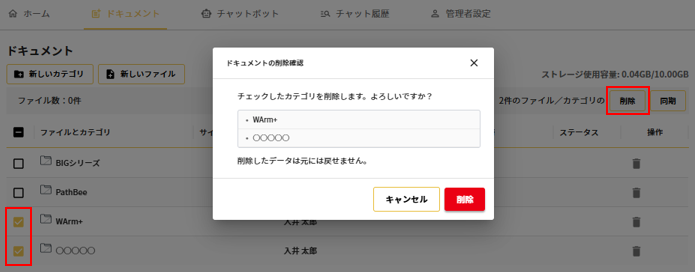
④「ドキュメントの削除に成功しました」と表示されると、削除は完了です。
・個別削除する場合
① 削除対象のカテゴリの操作欄にある「削除アイコン( )」をクリックします。
② ドキュメントの削除確認画面が表示されますので、内容を確認します。
問題なければ「削除」ボタンをクリックします。
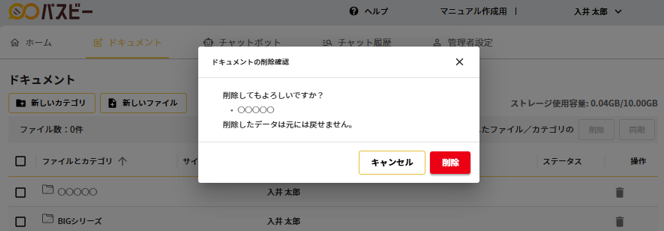
③「ドキュメントの削除に成功しました」と表示されると、削除は完了です。