詳細設定
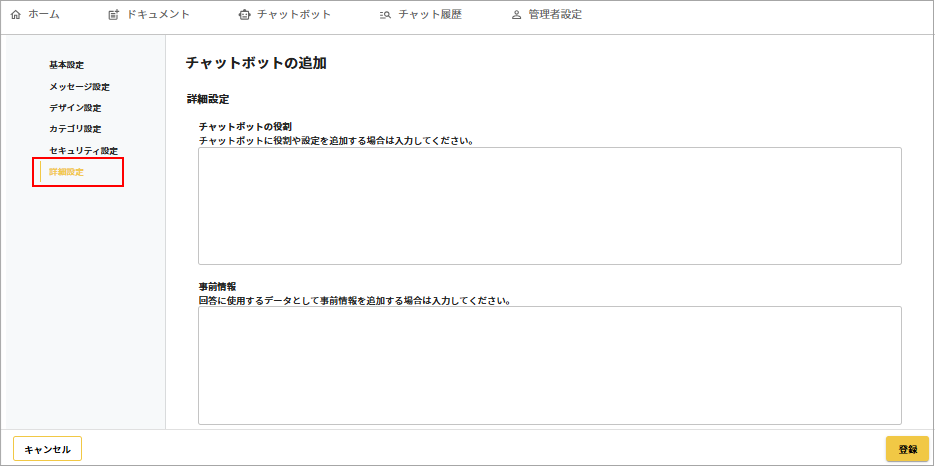
役割や事前情報などをあらかじめ設定しておくことで、チャットボットの回答精度を向上させることができます。
① チャットボットの追加画面で「詳細設定」をクリックします。
② 以下の項目を設定します。
・チャットボットの役割
・事前情報
・追加ルール
・回答例
| 項目名 | 説明 |
| チャットボットの役割 | チャットボットの役割を設定する場合にのみ入力してください。
役割(ペルソナ)を設定することで、チャットボットの回答精度や一貫性が向上します。これは、チャットボットが「どんな立場で」「誰に対して」「どんな内容を」「どんな口調で」話すかを明確にするためのものです。 設定例: 「あなたは○○株式会社が提供する●●製品の会員様向けカスタマーサポート担当として、●●製品をご利用中の会員様からの問い合わせに対応します。製品の使い方、仕様、トラブルシューティングに関する質問に対して、正確で丁寧な回答を行ってください。口調は親しみやすく、丁寧にわかりやすい表現を心がけてください。」 |
| 事前情報 | チャットボットが回答時に使用するデータとして、事前情報を追加する場合にのみ入力してください。
事前情報には、製品・サービス情報や業務ルール・対応方針などが含まれます。あらかじめ設定しておくことで、チャットボットの回答精度や一貫性が向上します。 設定例: 「○○株式会社の●●製品の有料会員様向けカスタマーサポートサービス。 カスタマーサポートの受付時間は、平日の月曜日~金曜日(※土日祝祭日は除く)、午前△時~午後△時まで。」 |
| 追加ルール | チャットボットの回答に対して、特定の条件に応じたルールを追加する場合にのみ入力してください。
設定例: 「検索結果から有効な回答が得られた場合、回答の最後に「お役に立ちましたか?」という文言を追加してください。検索結果が不十分である場合や、曖昧な回答しかできない場合には、この文言は追加せず、フォローアップの案内を追加してください。(例:「詳しい内容はカスタマーサポート窓口までお問い合わせください。」)」 |
| 回答例 | チャットボットに期待する回答例を設定する場合にのみ入力してください。
チャットボットが適切に回答を行うために、あらかじめ「期待する回答例」を設定しておくことが重要です。これにより、どのような表現・構成・トーンで回答すべきかを学習し、回答の品質と一貫性が向上します。 設定例: 「●●製品の使い方についてご案内します。まずは××を起動して、××画面が表示されたら設定メニューを開いてください。詳しい手順は以下のリンクをご参照ください。お役に立てましたか?」 「●●は、クラウドサービスの製品でインストール不要・常に最新バージョンで、テレワークや複数拠点での運用にも柔軟に対応できます。主な特徴は××、主な機能は××となっております。詳しくは以下のリンクをご参照ください。」
・回答例は「実際の運用に近い形」で記載すると効果的です。 |
 回答例の補足について
次は、「辞書登録」に進みます。